

วิธีสแกน QR Code รับแต้มและแลกรางวัลใน CRM-X
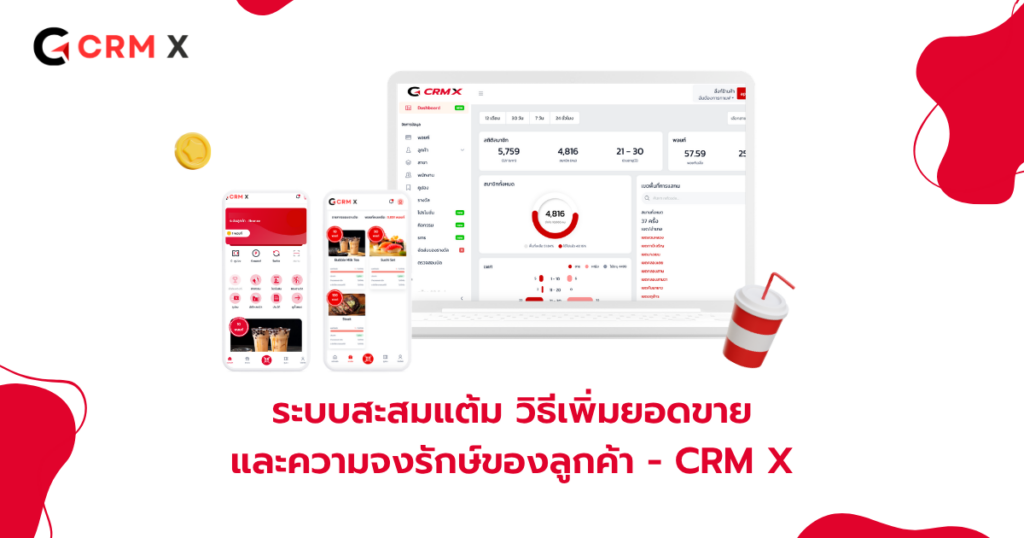
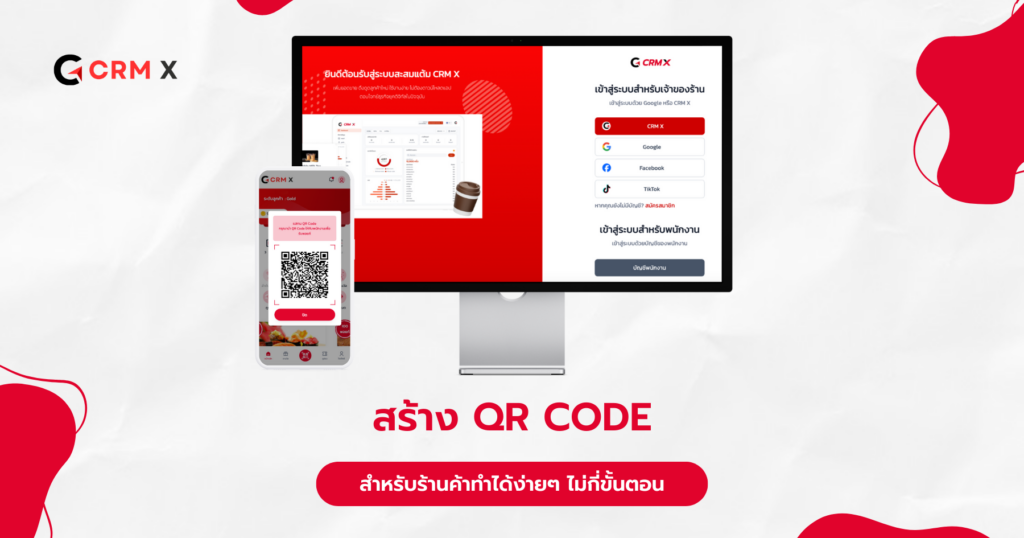
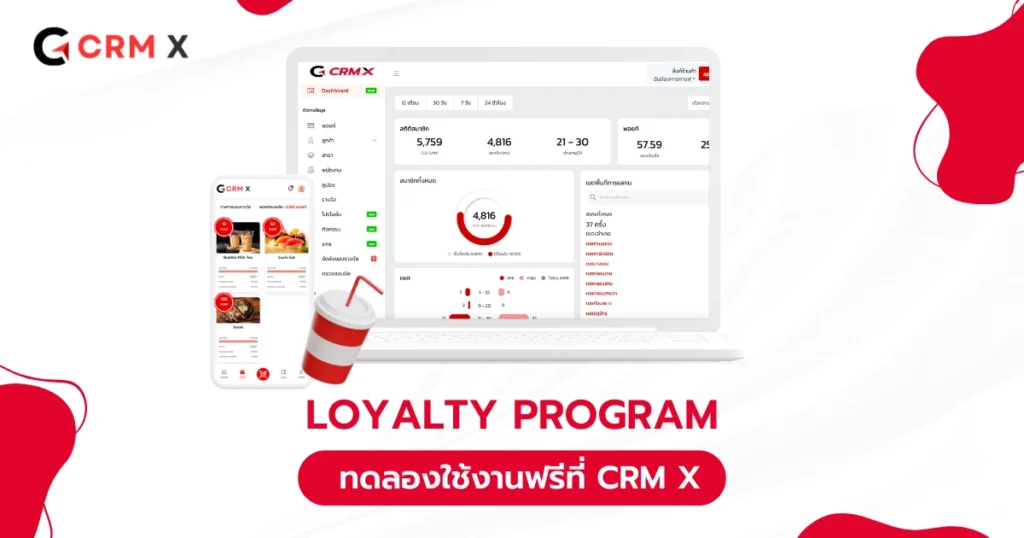
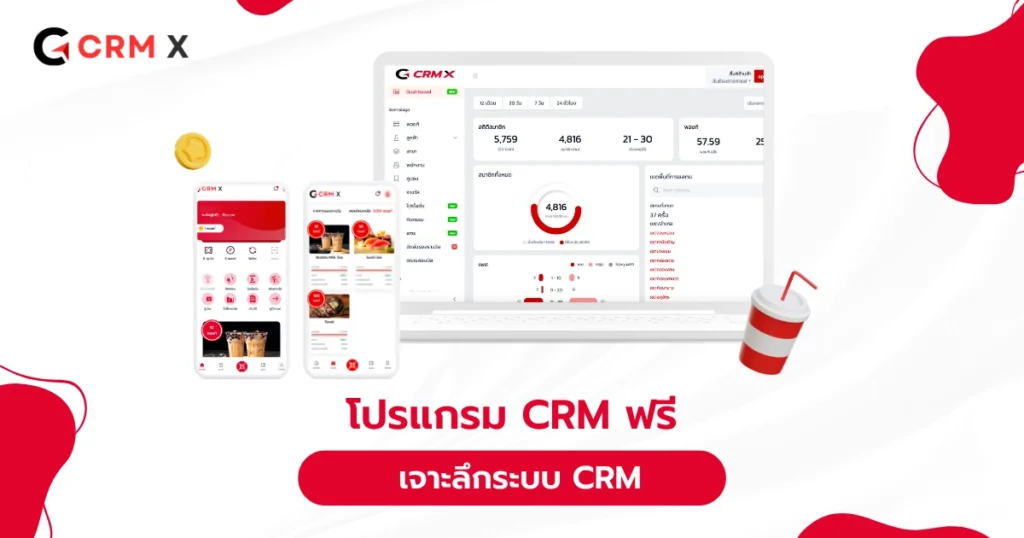
การสแกน QR Code สะสมแต้มใน CRM-X ช่วยให้ลูกค้าสมัครสมาชิก รับคะแนน ตรวจสอบคะแนน ใช้คูปอง และแลกรางวัลผ่านโทรศัพท์มือถือได้ โดยไม่ต้องพกบัตรสะสมแต้มกระดาษหรือดาวน์โหลดแอปใหม่ เพียงใช้กล้องโทรศัพท์สแกน QR Code แล้วเปิดหน้าสมาชิกผ่าน Browser
วิธีรับคะแนนอาจแตกต่างกันตามการตั้งค่าของแต่ละร้าน บางร้านให้ลูกค้าแสดง QR สมาชิกแก่พนักงาน บางร้านค้นหาสมาชิกด้วยหมายเลขโทรศัพท์ และบางแคมเปญอาจให้ลูกค้าสแกน QR ของร้านหรือบนใบเสร็จโดยตรง
QR Code ใน CRM-X ใช้ทำอะไรได้บ้าง
ธุรกิจสามารถใช้ QR Code ร่วมกับระบบสมาชิกได้หลายรูปแบบ เช่น
- เปิดหน้าสมัครสมาชิก
- เข้าสู่หน้าสมาชิกของร้าน
- แสดงบัตรสมาชิกดิจิทัล
- ระบุตัวสมาชิกให้พนักงาน
- รับคะแนนจากการซื้อ
- ตรวจสอบคะแนนคงเหลือ
- เปิดคูปองของสมาชิก
- ใช้สิทธิ์ส่วนลด
- แลกคะแนนเป็นของรางวัล
- ยืนยันการใช้คูปอง
- เปิดแบบประเมินความพึงพอใจ
- เข้าร่วมแคมเปญของร้าน
QR Code ทำหน้าที่เชื่อมลูกค้าเข้าสู่ระบบ ส่วน CRM-X ทำหน้าที่จัดเก็บข้อมูลสมาชิก ตรวจสอบเงื่อนไข บันทึกคะแนน และจัดการสถานะของคูปองหรือรางวัล
ก่อนสแกน QR Code ต้องเตรียมอะไรบ้าง
ก่อนเริ่มใช้งาน ควรตรวจสอบว่า
- โทรศัพท์เชื่อมต่ออินเทอร์เน็ต
- กล้องโทรศัพท์สามารถอ่าน QR Code ได้
- อนุญาตให้แอปกล้องทำงาน
- ใช้ Browser เวอร์ชันปัจจุบัน
- QR Code มาจากร้านหรือช่องทางที่เชื่อถือได้
- หากเป็นสมาชิกเดิม ควรใช้หมายเลขโทรศัพท์หรือบัญชีเดิม
- หน้าจอมีแสงสว่างเพียงพอในกรณีสแกน QR จากโทรศัพท์อีกเครื่อง
โทรศัพท์รุ่นใหม่ส่วนใหญ่สามารถอ่าน QR Code ผ่านแอปกล้องได้ทันที หากกล้องไม่รองรับ สามารถใช้ Google Lens หรือเครื่องมืออ่าน QR ที่มีอยู่ในโทรศัพท์
วิธีสแกน QR Code ด้วย iPhone
- เปิดแอป กล้อง
- หันกล้องไปยัง QR Code
- จัดให้ QR Code อยู่ภายในกรอบครบทุกมุม
- รอให้ข้อความหรือลิงก์ปรากฏบนหน้าจอ
- แตะข้อความที่ปรากฏ
- ตรวจสอบชื่อเว็บไซต์ก่อนเปิด
- ระบบจะนำไปยังหน้าสมัครหรือหน้าสมาชิก CRM-X
หากไม่มีข้อความปรากฏ ให้ลองขยับโทรศัพท์ออกจาก QR เล็กน้อย เพิ่มแสงสว่าง หรือเช็ดเลนส์กล้องให้สะอาด
วิธีสแกน QR Code ด้วย Android
- เปิดแอป กล้อง
- หันกล้องไปยัง QR Code
- รอให้ลิงก์หรือข้อความแจ้งเตือนปรากฏ
- แตะลิงก์เพื่อเปิดหน้าระบบ
- ตรวจสอบชื่อเว็บไซต์ก่อนกรอกข้อมูล
- สมัครสมาชิกหรือเข้าสู่หน้าสมาชิกตามขั้นตอน
หากกล้องไม่สามารถอ่าน QR ได้ ให้เปิด Google Lens แล้วเลือกสแกน QR Code จากกล้องหรือรูปภาพในเครื่อง ตำแหน่งเมนูอาจแตกต่างกันตามยี่ห้อโทรศัพท์และเวอร์ชัน Android
วิธีสมัครสมาชิก CRM-X ผ่าน QR Code
ร้านค้าสามารถนำ QR สมัครสมาชิกไปวางไว้ที่เคาน์เตอร์ โต๊ะอาหาร ใบเสร็จ เว็บไซต์ LINE OA หรือสื่อประชาสัมพันธ์
ขั้นตอนสมัครสมาชิกมีดังนี้
- สแกน QR Code ของร้าน
- แตะเปิดลิงก์ที่ปรากฏ
- ระบบเปิดหน้าร้านหรือหน้าสมัครสมาชิก CRM-X
- เลือกเมนู สมัครสมาชิก
- กรอกข้อมูลที่จำเป็น
- อ่านเงื่อนไขและ Privacy Notice
- เลือกสถานะการรับข่าวสารตามความต้องการ
- ตรวจสอบข้อมูลก่อนยืนยัน
- กดสมัครสมาชิก
- ระบบสร้างบัญชีและบัตรสมาชิกดิจิทัล
ข้อมูลที่ต้องกรอกขึ้นอยู่กับการตั้งค่าของร้าน เช่น ชื่อ หมายเลขโทรศัพท์ อีเมล หรือวันเกิด ควรใช้หมายเลขโทรศัพท์ที่ใช้งานจริง และไม่ควรสมัครซ้ำหลายบัญชี เพราะคะแนน คูปอง และประวัติรายการอาจถูกแยกออกจากกัน
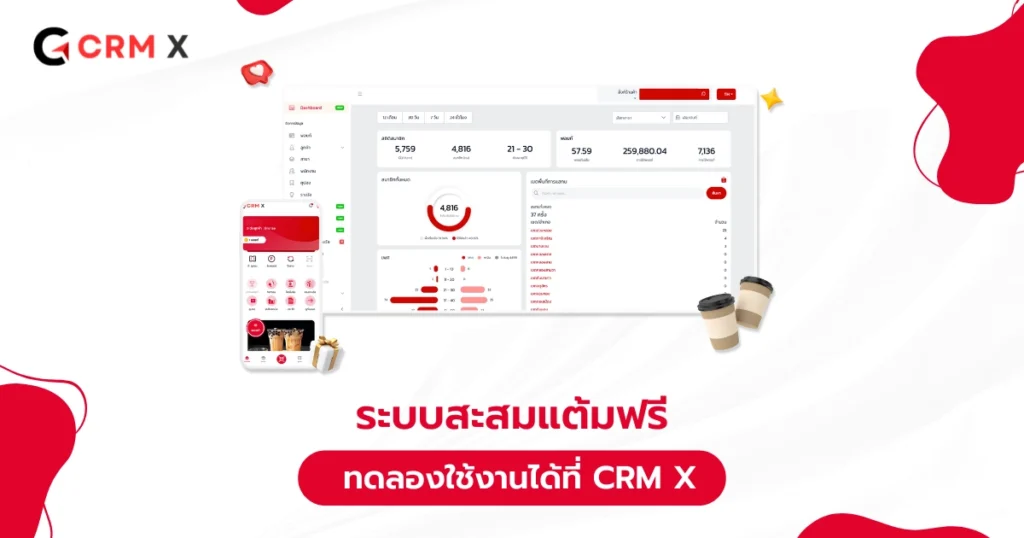
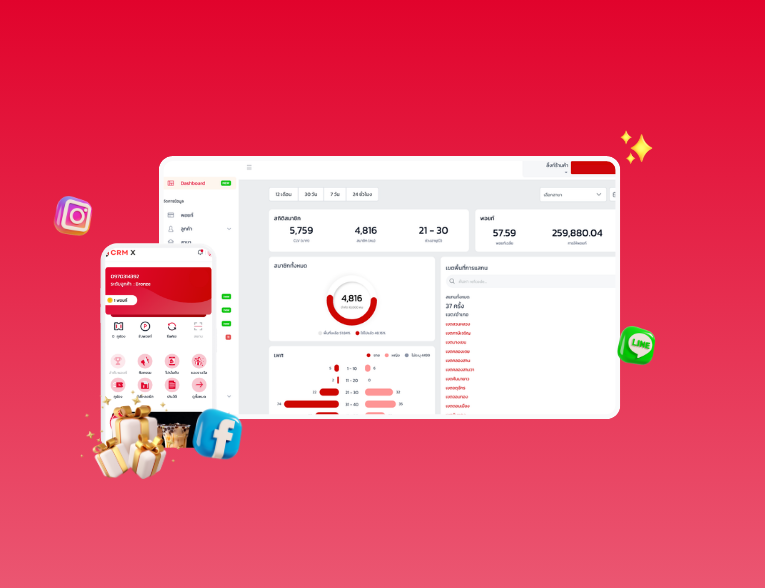
วิธีเปิดบัตรสมาชิกดิจิทัล
หลังสมัครสำเร็จ ลูกค้าสามารถเข้าสู่หน้าสมาชิกผ่านลิงก์หรือ QR Code ที่ร้านจัดเตรียมไว้
หน้าสมาชิกอาจแสดงข้อมูล เช่น
- ชื่อสมาชิก
- รหัสหรือ QR Code สมาชิก
- คะแนนคงเหลือ
- ระดับสมาชิก
- คูปองที่ได้รับ
- ของรางวัลที่สามารถแลกได้
- ประวัติการรับและใช้คะแนน
- ช่องทางติดต่อร้าน
เพื่อกลับมาใช้งานได้สะดวก ลูกค้าสามารถบันทึกลิงก์ไว้ใน Bookmark เพิ่มทางลัดบนหน้าจอโทรศัพท์ หรือเปิดผ่านช่องทางของร้าน เช่น LINE OA
วิธีรับแต้มใน CRM-X
รูปแบบการรับคะแนนขึ้นอยู่กับวิธีที่ร้านตั้งค่าไว้ โดยทั่วไปมี 3 วิธี
วิธีที่ 1: แสดง QR สมาชิกให้พนักงานสแกน
- เปิดหน้าสมาชิก CRM-X
- เปิด QR Code ประจำสมาชิก
- แสดง QR ให้พนักงาน
- พนักงานสแกนหรือค้นหาข้อมูลสมาชิก
- พนักงานระบุยอดซื้อหรือคะแนน
- ตรวจสอบข้อมูลก่อนยืนยัน
- ระบบบันทึกคะแนน
- ลูกค้าตรวจสอบคะแนนคงเหลือ
วิธีนี้ช่วยลดการค้นหาสมาชิกผิดบัญชี แต่ลูกค้าไม่ควรส่งภาพ QR สมาชิกให้บุคคลอื่น เพราะ QR อาจเชื่อมกับบัญชีและสิทธิประโยชน์ส่วนตัว
วิธีที่ 2: แจ้งหมายเลขโทรศัพท์แก่พนักงาน
บางร้านอาจให้ลูกค้าแจ้งหมายเลขโทรศัพท์ที่ใช้สมัครสมาชิก จากนั้นพนักงานค้นหาบัญชีและเพิ่มคะแนนตามยอดซื้อ
ควรตรวจสอบว่าพนักงานเลือกบัญชีถูกต้องก่อนยืนยัน โดยเฉพาะกรณีที่มีชื่อหรือหมายเลขใกล้เคียงกัน
วิธีที่ 3: สแกน QR ของร้านหรือธุรกรรม
- สแกน QR Code ที่ร้านจัดเตรียมไว้
- เข้าสู่บัญชีสมาชิก
- ระบบตรวจสอบ QR และเงื่อนไข
- ยืนยันการรับคะแนน
- ระบบบันทึกคะแนน
- ตรวจสอบคะแนนคงเหลือ
วิธีนี้อาจใช้กับ QR บนใบเสร็จ บรรจุภัณฑ์ หรือกิจกรรมเฉพาะ หาก QR ถูกกำหนดให้ใช้ได้เพียงครั้งเดียว ระบบจะแจ้งว่า QR ถูกใช้แล้วเมื่อมีการสแกนซ้ำ
วิธีตรวจสอบคะแนนหลังรับแต้ม
หลังจากพนักงานหรือระบบยืนยันรายการแล้ว ให้ตรวจสอบคะแนนตามขั้นตอนต่อไปนี้
- เปิดหน้าสมาชิก CRM-X
- ดูคะแนนคงเหลือ
- เปิดเมนูประวัติคะแนน หากมี
- ตรวจสอบวันที่และจำนวนคะแนน
- ตรวจสอบว่าสถานะรายการสำเร็จแล้ว
หากคะแนนยังไม่เปลี่ยน ให้ลองรีเฟรชหน้า ปิดแล้วเปิด Browser ใหม่ หรือตรวจสอบการเชื่อมต่ออินเทอร์เน็ต
ถ้ายังไม่พบคะแนน ควรติดต่อร้านพร้อมแจ้งข้อมูลต่อไปนี้
- หมายเลขสมาชิกหรือหมายเลขโทรศัพท์
- วันที่และเวลาที่ซื้อ
- สาขาที่ใช้บริการ
- ยอดซื้อหรือรายการสินค้า
- ภาพใบเสร็จ หากมี
- ภาพหน้าจอคะแนนปัจจุบัน
ไม่ควรโพสต์หมายเลขโทรศัพท์ QR สมาชิก หรือข้อมูลส่วนบุคคลลงบน Social Media สาธารณะ
วิธีใช้คะแนนแลกรางวัลใน CRM-X
เมื่อมีคะแนนเพียงพอ ลูกค้าสามารถเลือกของรางวัลจากหน้าสมาชิกได้
- เปิดหน้าสมาชิก CRM-X
- เลือกเมนู ของรางวัล หรือ แลกรางวัล
- เลือกรางวัลที่ต้องการ
- ตรวจสอบจำนวนคะแนนที่ใช้
- อ่านเงื่อนไข สาขา และวันหมดอายุ
- กดยืนยันตามขั้นตอนของร้าน
- แสดง QR Code หรือหน้ารายการให้พนักงาน
- พนักงานตรวจสอบและยืนยันการใช้สิทธิ์
- ระบบหักคะแนนและเปลี่ยนสถานะรายการ
- ตรวจสอบคะแนนคงเหลือหลังแลก
ควรกดยืนยันเมื่ออยู่ต่อหน้าพนักงาน หากรางวัลมีเวลาการใช้งานจำกัด เพราะบางรายการอาจไม่สามารถยกเลิกหรือคืนคะแนนหลังยืนยันแล้ว
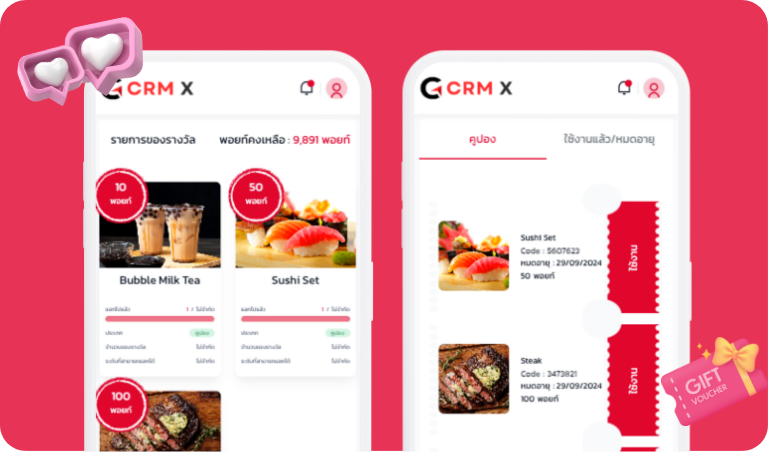
วิธีใช้คูปองใน CRM-X
สมาชิกอาจได้รับคูปองจากการสมัครสมาชิก วันเกิด ระดับสมาชิก หรือแคมเปญของร้าน
ขั้นตอนใช้คูปองโดยทั่วไป ได้แก่
- เปิดหน้าสมาชิก
- เลือกเมนู คูปอง
- เปิดคูปองที่ต้องการใช้
- ตรวจสอบเงื่อนไขและวันหมดอายุ
- ตรวจสอบสาขาและสินค้าที่ร่วมรายการ
- แสดง QR Code หรือรหัสให้พนักงาน
- พนักงานตรวจสอบสถานะ
- ยืนยันการใช้สิทธิ์
- ตรวจสอบว่าสถานะคูปองเปลี่ยนเป็นใช้แล้ว
ไม่ควรส่ง QR คูปองให้บุคคลอื่น เว้นแต่เงื่อนไขของร้านอนุญาตให้โอนสิทธิ์ได้
ภาพหน้าจอของคูปองไม่ได้ยืนยันว่าสิทธิ์ยังใช้งานได้ พนักงานต้องตรวจสอบสถานะล่าสุดจากระบบ เพราะคูปองอาจถูกใช้ หมดอายุ หรือถูกยกเลิกแล้ว
สแกน QR Code จากรูปภาพในโทรศัพท์ได้หรือไม่
โทรศัพท์หลายรุ่นสามารถอ่าน QR จากรูปภาพที่บันทึกไว้ได้
วิธีสแกนจากรูปภาพบน iPhone
- เปิดแอปรูปภาพ
- เลือกรูปที่มี QR Code
- แตะค้างบน QR หรือลิงก์ที่ตรวจพบ
- เลือกเปิดลิงก์
วิธีสแกนจากรูปภาพบน Android
- เปิดรูปภาพใน Google Photos
- เลือก Google Lens
- รอให้ระบบตรวจจับ QR Code
- แตะลิงก์ที่ปรากฏ
อย่างไรก็ตาม QR สำหรับรับคะแนนหรือใช้คูปองอาจใช้ได้ครั้งเดียว มีวันหมดอายุ หรือต้องให้พนักงานยืนยัน การมีรูปภาพของ QR ไม่ได้หมายความว่าสิทธิ์นั้นยังใช้งานได้
สแกน QR Code ไม่ได้ต้องทำอย่างไร
กล้องไม่พบ QR Code
ลองแก้ไขตามวิธีต่อไปนี้
- เช็ดเลนส์กล้อง
- เพิ่มแสงสว่าง
- ถือโทรศัพท์ให้นิ่ง
- ขยับกล้องออกจาก QR เล็กน้อย
- ให้ QR อยู่ภายในกรอบครบทุกมุม
- หลีกเลี่ยงแสงสะท้อน
- ลองใช้ Google Lens
- ลองสแกนจากโทรศัพท์อีกเครื่อง
ลิงก์ไม่เปิด
- ตรวจสอบการเชื่อมต่ออินเทอร์เน็ต
- ลองเปิดด้วย Browser อื่น
- ตรวจสอบว่าเว็บไซต์เป็นช่องทางของร้านหรือ CRM-X
- ติดต่อพนักงานเพื่อขอ QR หรือลิงก์ใหม่
ระบบแจ้งว่า QR ถูกใช้แล้ว
QR นั้นอาจเป็นรหัสแบบใช้ครั้งเดียว หรือรายการอาจได้รับการยืนยันไปแล้ว ให้ตรวจสอบประวัติคะแนนก่อน หากไม่พบรายการให้ติดต่อร้านพร้อมแสดงใบเสร็จ
คะแนนไม่เข้า
- รีเฟรชหน้าสมาชิก
- ตรวจสอบว่าเข้าสู่ระบบถูกบัญชี
- เปิดดูประวัติคะแนน
- ตรวจสอบว่าพนักงานยืนยันรายการแล้ว
- ติดต่อสาขาที่ทำรายการ
- ไม่ควรสมัครบัญชีใหม่เพื่อแก้ปัญหา เพราะคะแนนอาจแยกคนละบัญชี
คูปองหรือรางวัลเปิดไม่ได้
ตรวจสอบวันหมดอายุ สถานะรายการ สาขาที่ใช้ได้ และเงื่อนไขของสิทธิ์ หากข้อมูลผิดปกติควรติดต่อร้านก่อนกดยืนยันซ้ำ
ข้อควรระวังด้านความปลอดภัย
ก่อนเปิดลิงก์จาก QR Code ควรตรวจสอบว่าเป็น QR จากร้านหรือสื่อที่เชื่อถือได้
- ตรวจสอบชื่อเว็บไซต์ก่อนกรอกข้อมูล
- ไม่กรอกรหัสผ่านบนหน้าเว็บที่น่าสงสัย
- ไม่เปิดเผยรหัส OTP
- ไม่ส่ง QR สมาชิกให้บุคคลอื่น
- ไม่โพสต์ภาพคูปองหรือ QR สู่สาธารณะ
- ระวังสติกเกอร์ QR ที่ถูกนำมาติดทับ
- ติดต่อร้านหากหน้าระบบมีชื่อหรือข้อความผิดปกติ
QR สมาชิกอาจเชื่อมกับคะแนน คูปอง และสิทธิประโยชน์ จึงควรดูแลเช่นเดียวกับบัตรสมาชิกส่วนตัว
คำถามที่พบบ่อย
ต้องดาวน์โหลดแอป CRM-X หรือไม่
ไม่จำเป็น ลูกค้าสามารถเปิดหน้าสมาชิกผ่าน Browser บนโทรศัพท์ได้จาก QR Code หรือลิงก์ที่ร้านจัดเตรียมไว้
ใช้กล้องโทรศัพท์สแกนได้เลยหรือไม่
โทรศัพท์รุ่นใหม่ส่วนใหญ่ใช้กล้องสแกนได้ทันที หากไม่รองรับสามารถใช้ Google Lens หรือเครื่องมืออ่าน QR ที่มีอยู่ในโทรศัพท์
รับแต้มโดยไม่สแกน QR ได้หรือไม่
ขึ้นอยู่กับการตั้งค่าของร้าน บางร้านให้ลูกค้าแจ้งหมายเลขโทรศัพท์เพื่อให้พนักงานค้นหาสมาชิกและเพิ่มคะแนนได้
สแกน QR แล้วคะแนนจะเข้าทันทีหรือไม่
ขึ้นอยู่กับกระบวนการของร้าน บางรายการอาจต้องให้พนักงานยืนยัน หรือให้ระบบตรวจสอบ Order และเงื่อนไขก่อนบันทึกคะแนน
ใช้ภาพหน้าจอ QR สมาชิกได้หรือไม่
ระบบอาจอ่าน QR จากภาพหน้าจอได้ แต่ร้านสามารถกำหนดให้ตรวจสอบบัญชีหรือข้อมูลเพิ่มเติมได้ ลูกค้าจึงไม่ควรส่งภาพ QR สมาชิกให้บุคคลอื่น
คูปองจากภาพหน้าจอใช้ซ้ำได้หรือไม่
เมื่อคูปองถูกยืนยันแล้ว ระบบควรเปลี่ยนสถานะเป็นใช้แล้ว ภาพหน้าจอเดิมจึงไม่สามารถทำให้คูปองกลับมาใช้ได้อีก
เปลี่ยนหมายเลขโทรศัพท์แล้วต้องสมัครใหม่หรือไม่
ไม่ควรสมัครบัญชีใหม่ทันที เพราะคะแนนและคูปองอาจถูกแยกออกจากบัญชีเดิม ควรติดต่อร้านหรือผู้ดูแลระบบเพื่อขอแก้ไขข้อมูล
คะแนนมีวันหมดอายุหรือไม่
ขึ้นอยู่กับเงื่อนไขที่แต่ละธุรกิจกำหนด ควรตรวจสอบข้อมูลคะแนนและข้อกำหนดจากหน้าสมาชิกหรือสอบถามร้านโดยตรง
สรุป
วิธีสแกน QR Code สะสมแต้มใน CRM-X เริ่มจากการใช้กล้องโทรศัพท์เปิดหน้าสมัครหรือหน้าสมาชิก จากนั้นลูกค้าสามารถแสดง QR สมาชิก รับคะแนน ตรวจสอบคะแนน เปิดคูปอง และแลกรางวัลตามเงื่อนไขของร้าน ระบบใช้งานผ่าน Browser ได้ จึงไม่จำเป็นต้องดาวน์โหลดแอปใหม่ แต่ขั้นตอนรับคะแนนและใช้สิทธิ์อาจแตกต่างกันตามการตั้งค่าของแต่ละธุรกิจ
หากสแกนไม่ได้ คะแนนไม่เข้า หรือใช้คูปองไม่ได้ ควรตรวจสอบบัญชี ประวัติรายการ วันหมดอายุ และติดต่อสาขาที่ทำรายการโดยตรง สำหรับธุรกิจที่ต้องการสร้างระบบสมาชิก พอยท์ คูปอง และของรางวัล สามารถศึกษารายละเอียด ระบบสะสมแต้ม CRM-X ดู CRM & Loyalty Platform หรือ เริ่มต้นใช้งานฟรี ได้